Um tema de widget Zooper
ESTA É UMA VERSÃO ANTIGA: A nova versão está disponível na Play Store:
Link: https://play.google.com/store/apps/details?id=com.mckenzie.Zooper.Installer
-------------------------------------------------
Descrição:
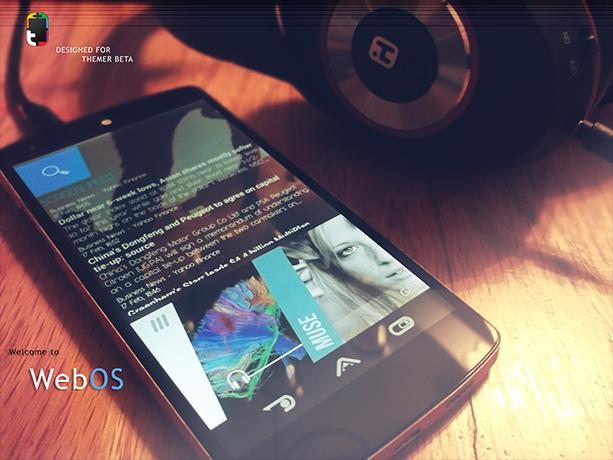
★WebOS agora está em destaque no Themer BETA, otimizado e redesenhado como “Radiance” pela equipe Themer: 26/02/2014
★Apresentado no MyColorScreen como “Tela do Dia”: 21/02/2014
★Apresentado em http://technewsireland.com/ como “Tela do Dia”: 23/02/2014
Link: http://mycolorscreen.com/2014/02/18/WebOS-2/
-------------------------------------------------
Ajuda (?)
(Envie-me um e-mail diretamente para relatar quaisquer problemas)
-------------------------------------------------
Este tema consiste em vários widgets colocados na tela inicial. Cada widget é criado em um aplicativo chamado Zooper Widget, com exceção do calendário e dos widgets RSS. Para fazer o tema funcionar, você precisará seguir as instruções abaixo.
-------------------------------------------------
Aplicativos necessários para completar este tema:
-Apex Launcher (opcional): https://play.google.com/store/apps/details?id=com.anddoes.launcher
-Zooper Widget Pro (obrigatório): https://play.google.com/store/apps/details?id=org.zooper.zwpro
-Utilitários de mídia (Beta) (obrigatório): https://play.google.com/store/apps/details?id=com.batescorp.notificationmediacontrols.alpha
- Widget de calendário simples (opcional): https://play.google.com/store/apps/details?id=com.anod.calendar
- Widget RSS simples (opcional): https://play.google.com/store/apps/details?id=de.j4velin.rssWidget
-Baixar papel de parede: https://dl.dropboxusercontent.com/u/36777055/My%20Android%20Themes/WebOS/1.jpg
-------------------------------------------------
O que está incluído neste tema?
Tela 1 (esquerda):
1x Widget Zooper 5x1 (superior)
1x 5x2 Zooper Widgets (parte inferior)
1x widget RSS (centro)
Tela 2 (Centro):
1x Widget Zooper 5x1 (superior)
1x 5x2 Zooper Widgets (parte inferior)
Widget Zooper 1x 5x1 (logo acima do widget inferior)
Tela 2 (direita):
1x Widget Zooper 5x1 (superior)
1x 5x2 Zooper Widgets (parte inferior)
1x widget de calendário (centro, sobrepondo parcialmente o widget superior)
Como colocar um widget Zooper:
-Tela inicial > Menu > Adicionar widget > Selecione o tamanho do widget ou ajuste o tamanho para corresponder > selecione o widget para abri-lo > Selecione o tema WebOS na lista > E selecione o widget que deseja colocar.
-------------------------------------------------
Configurar configurações do Apex:
Configurações da tela inicial:
-Grade de retrato: 6x5
-Margem: Nenhuma
-Rolagem infinita: Nenhum
-Efeito de transição: Nenhum
-Mostrar indicador: desmarcado
-Mostrar barra de pesquisa persistente: nunca
-Ocultar barra de notificação
-Ocultar sombras
-Ocultar rótulos de ícones
Dock: Desligue o Dock
Configurações avançadas:
-Redimensionar qualquer widget
-Preenchimento de widget: Nenhum
-Widgets sobrepostos
-------------------------------------------------
Definir configurações de utilitários de mídia (beta):
-Acesse utilitários de mídia e ative o aplicativo de música desejado
Inicie o aplicativo/Configurações/Aplicativo de mídia/Adicionar aplicativo de mídia/Selecione o aplicativo de música desejado
(Nem todos os aplicativos de música podem ser compatíveis com Media Utilities, confirmados e testados no Google Play Music e SoundCloud)
Configurações:
-Zooper: Verifique
-Tentativa de controle direto: verifique
-Disponibilizar capa: Verifique
-Enviar progresso da música: verificar
-------------------------------------------------
Coloque widgets Zooper na tela inicial:
1) Três widgets Zooper 5x1
2) Três widgets Zooper 5x2
3) Um widget Zooper 2x1
-------------------------------------------------
Configurar widget RSS simples (opcional)
Crie um widget RSS: tamanho 6x3
Habilitar cabeçalho do widget
-Nome "Feed de Notícias"
-Tamanho: 18
Título da notícia
-Cor: #FFB2B2B2
Texto de notícias
-#FF757575
Cor de fundo: Transparente
Sem imagens
Mostrar ícones: desmarcado
- Widget de calendário simples (opcional)
Skin: Relógio SiMi (múltiplos...
Aparência
Ajustes de skin/layouts alternativos
-Terceira opção do topo
Cor de fundo: Transparente
Leia mais